第 8 章 WorkBuddy 接入小程序与 IM 助理
小程序的两种模式
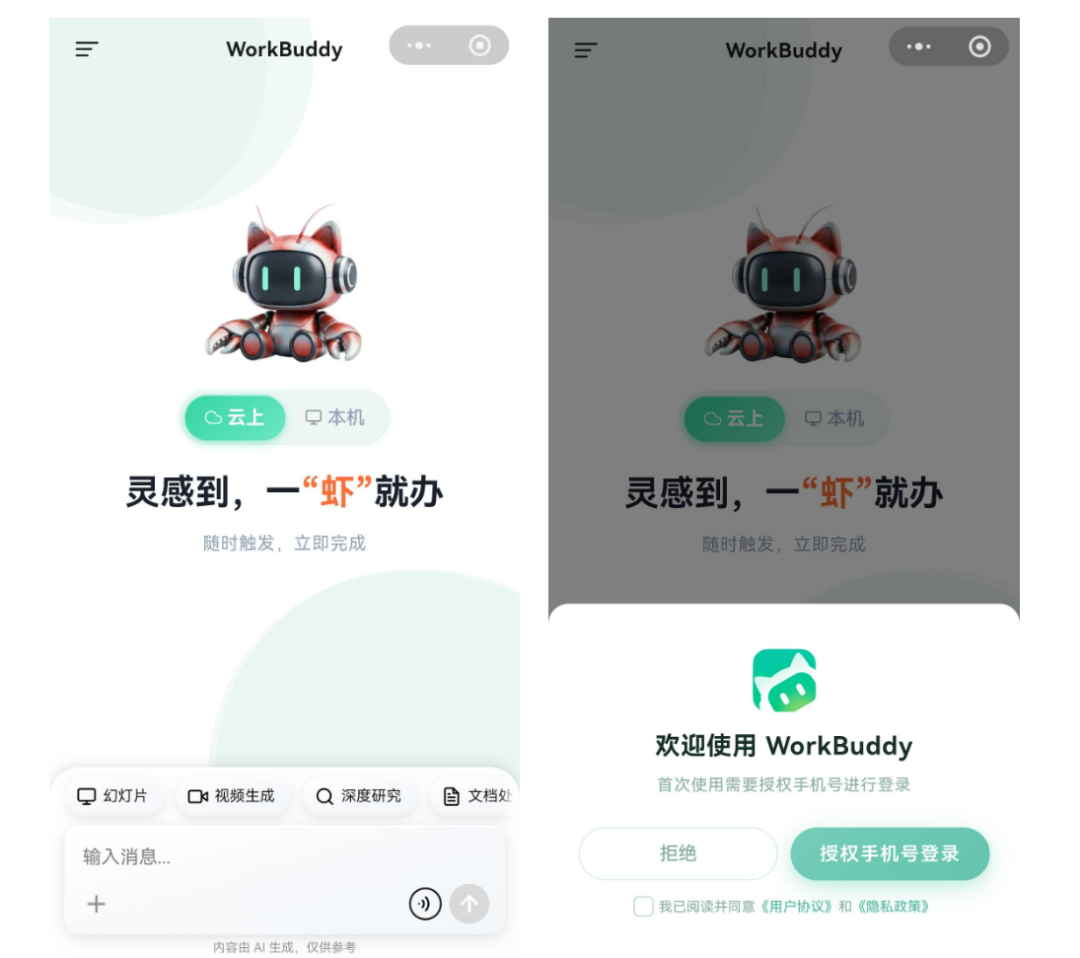
| 模式 | 任务在哪里运行 | 是否依赖电脑在线 | 适合任务 |
|---|---|---|---|
| 本机模式 | 已连接的电脑 | 是 | 本地文件、本地 Skill、已有工作区 |
| 云端模式 | 隔离的云端环境 | 否 | 调研、写作、临时分析、并行任务 |
首次使用
- 通过官方入口打开 WorkBuddy 小程序并登录;
- 查看当前处于本机还是云端模式;
- 本机模式下确认目标电脑在线且连接正确;
IM 助理的工作链路
接入微信助理:扫码绑定即可
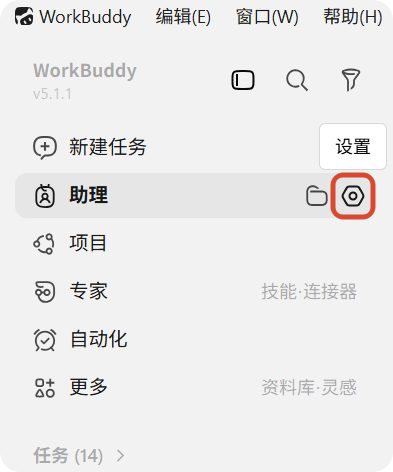
- 打开 WorkBuddy,在左侧“助理”栏点击齿轮,进入“助理设置”;
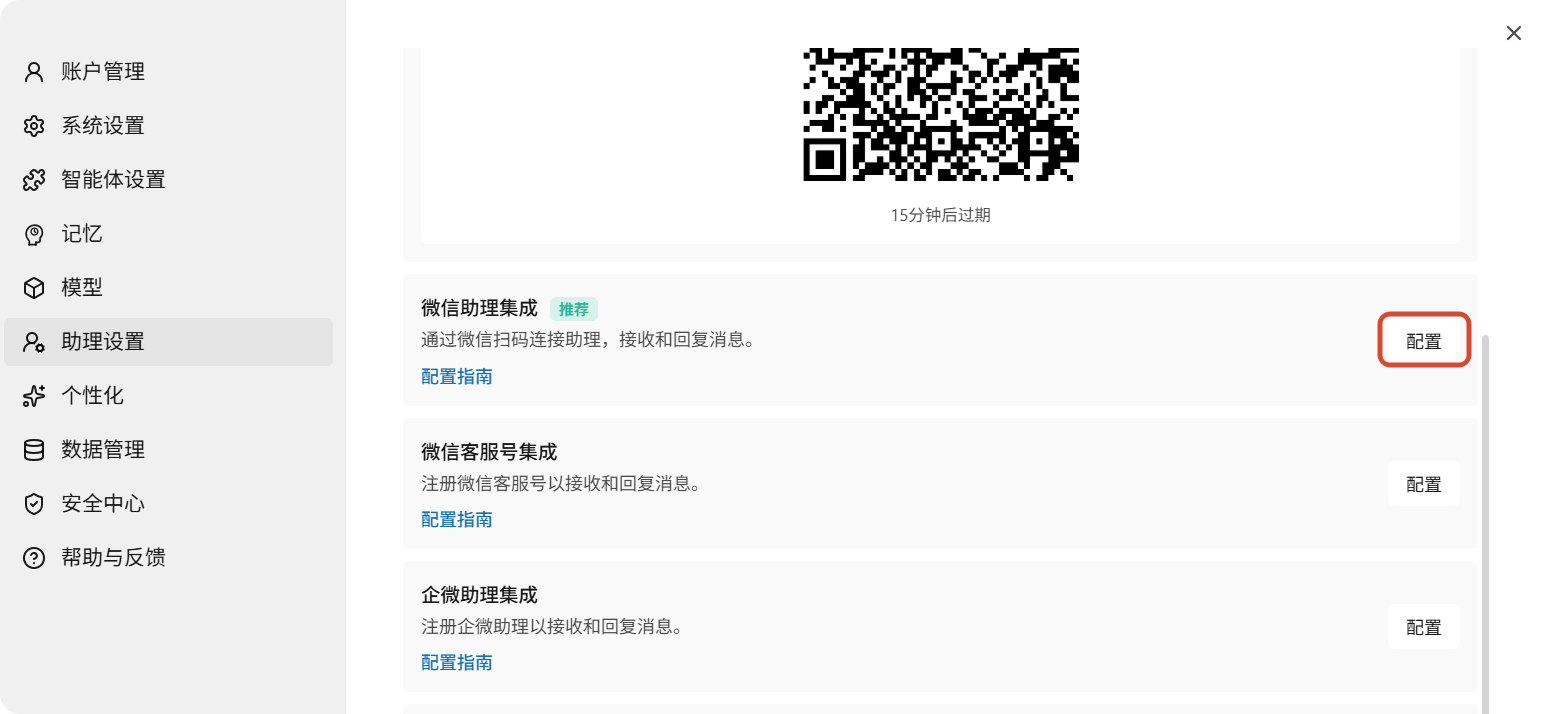
- 找到“微信助理集成”,点击“配置”;
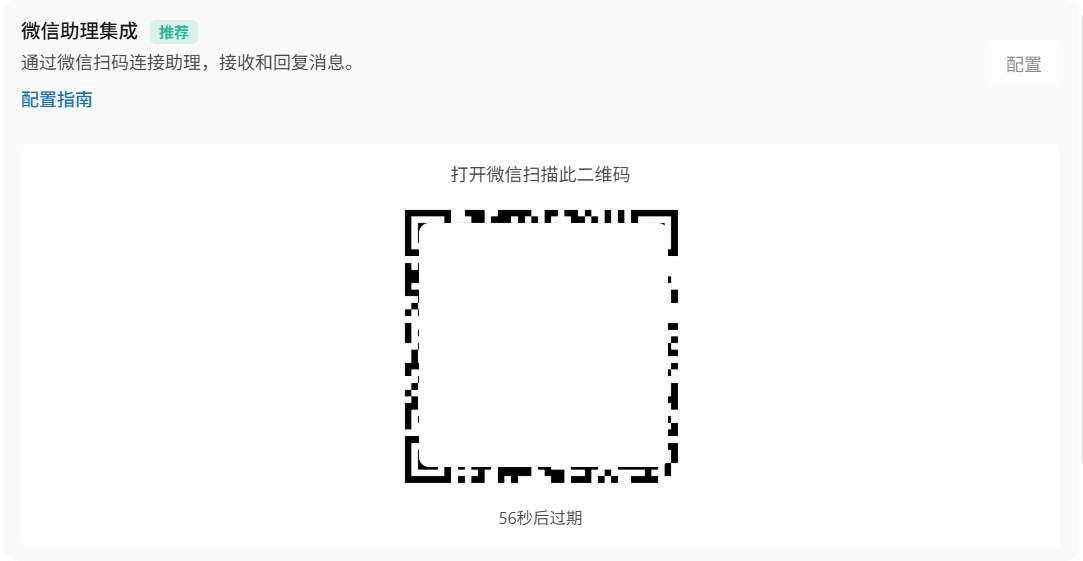
- 等待绑定二维码生成,用手机微信扫码;
- 卡片显示“已绑定”后,先发送一条只读测试指令;
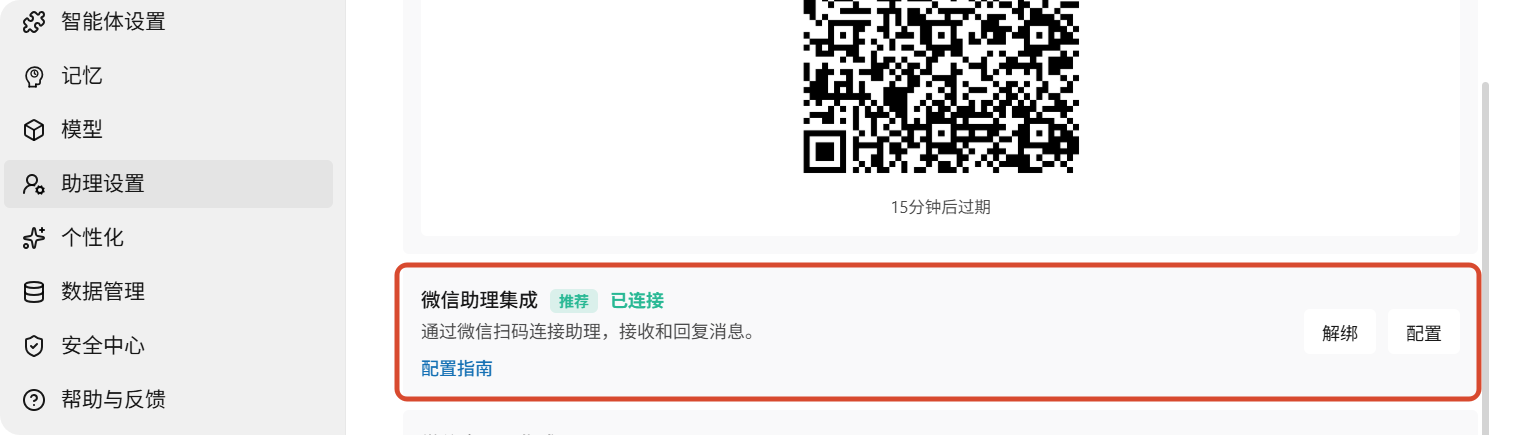
- 需要切换微信账号时,先解绑当前账号,再重新扫码。
二维码有时效限制。停留在“绑定中”、二维码过期或扫码失败时,关闭配置窗口后重新进入,必要时重启 WorkBuddy 并重新生成二维码。
来源:WorkBuddy 官方指南。
接入飞书
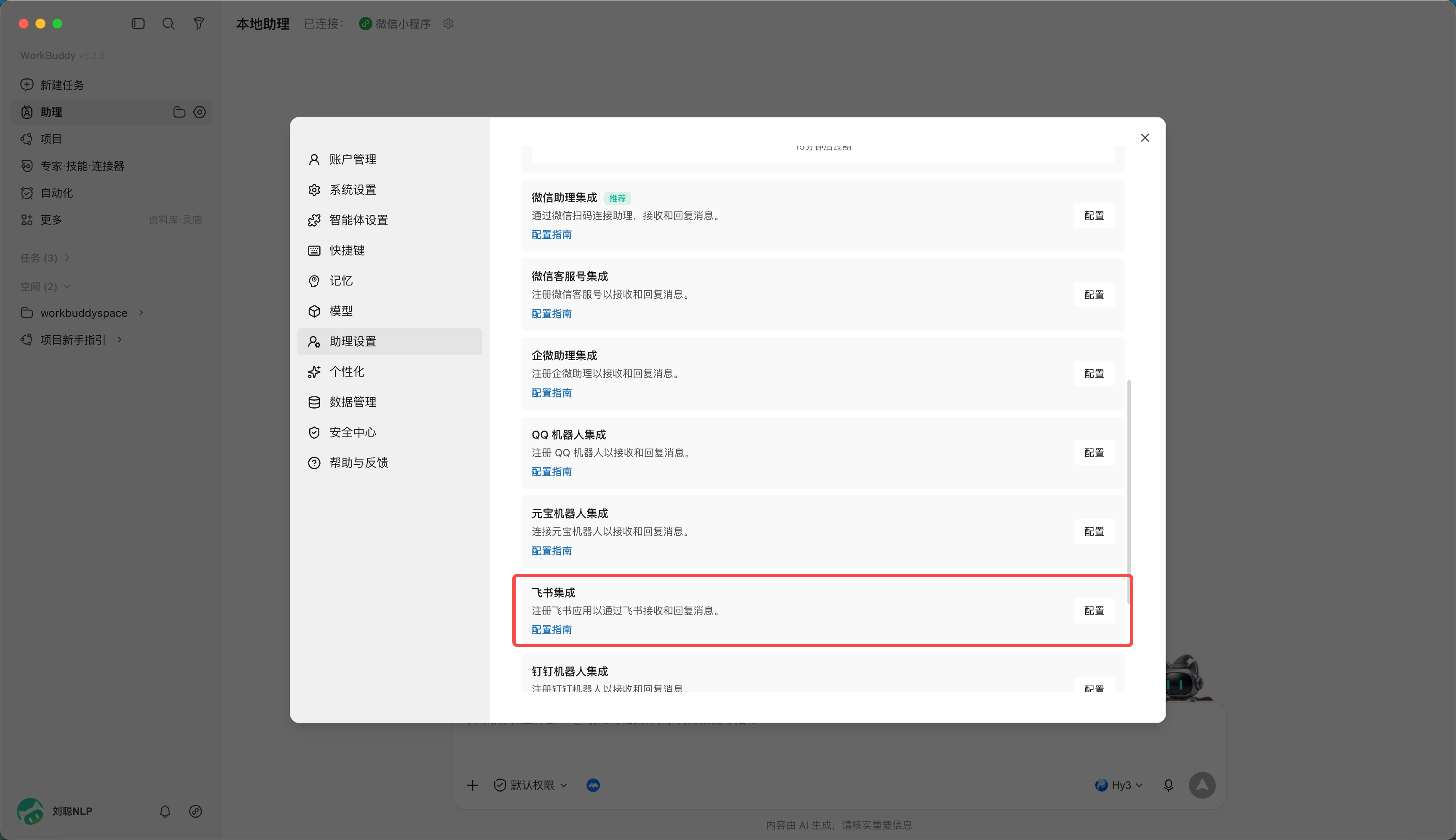
- WorkBuddy → 设置 → 助理设置 → 选择飞书;
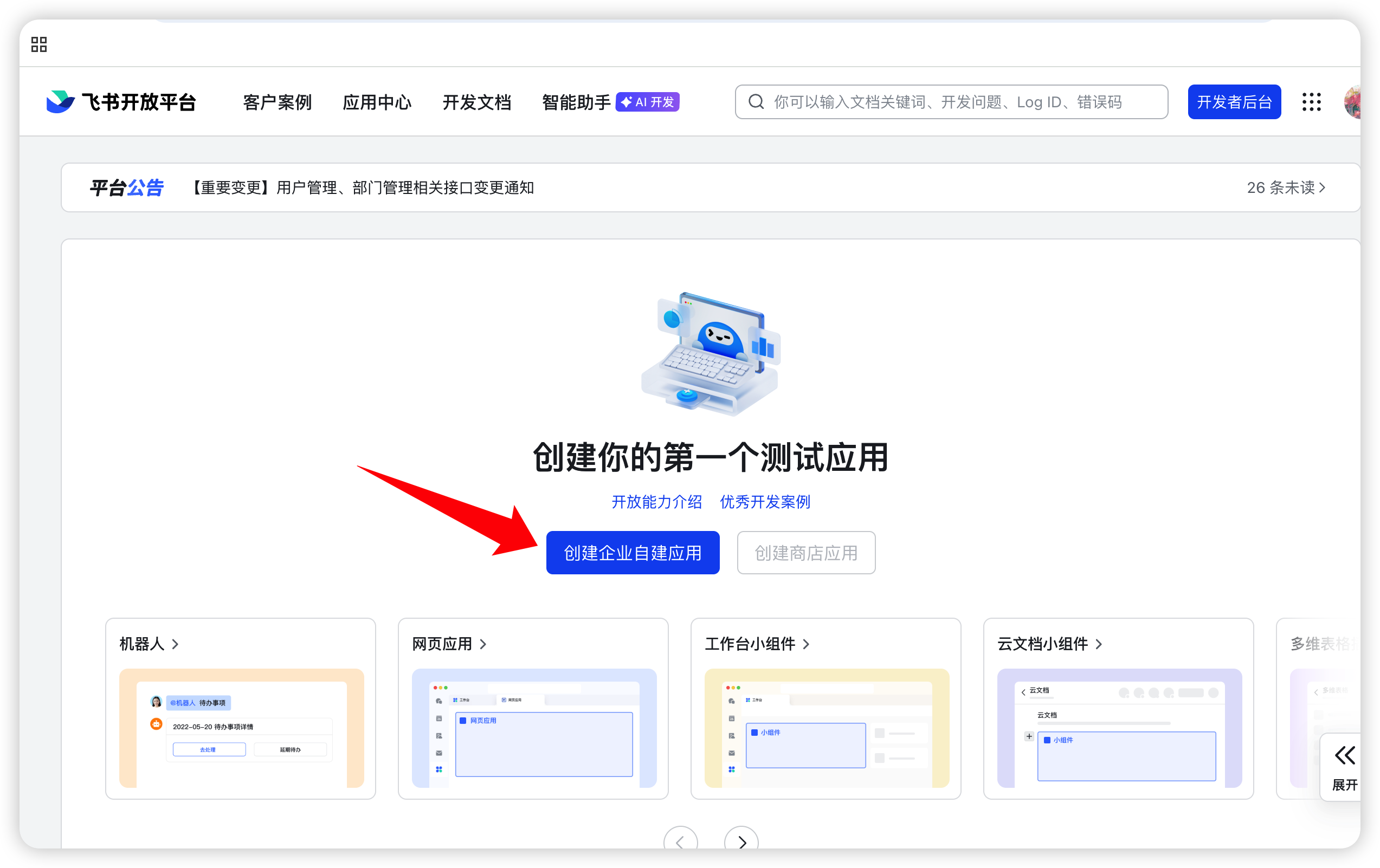
- 在飞书开放平台创建企业自建应用;
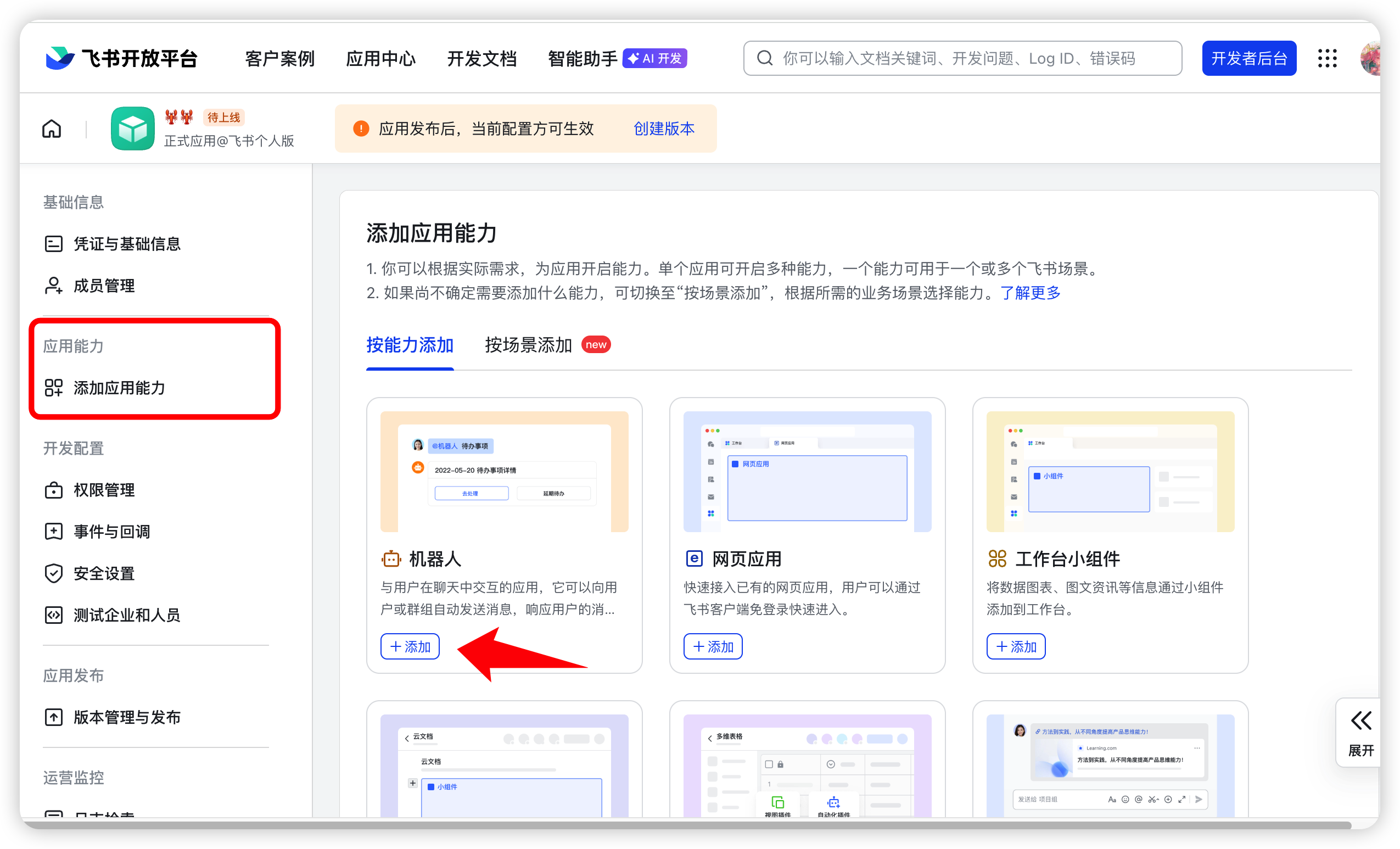
- 为应用添加机器人能力;
- 按 WorkBuddy 当前页面要求开通最小权限;
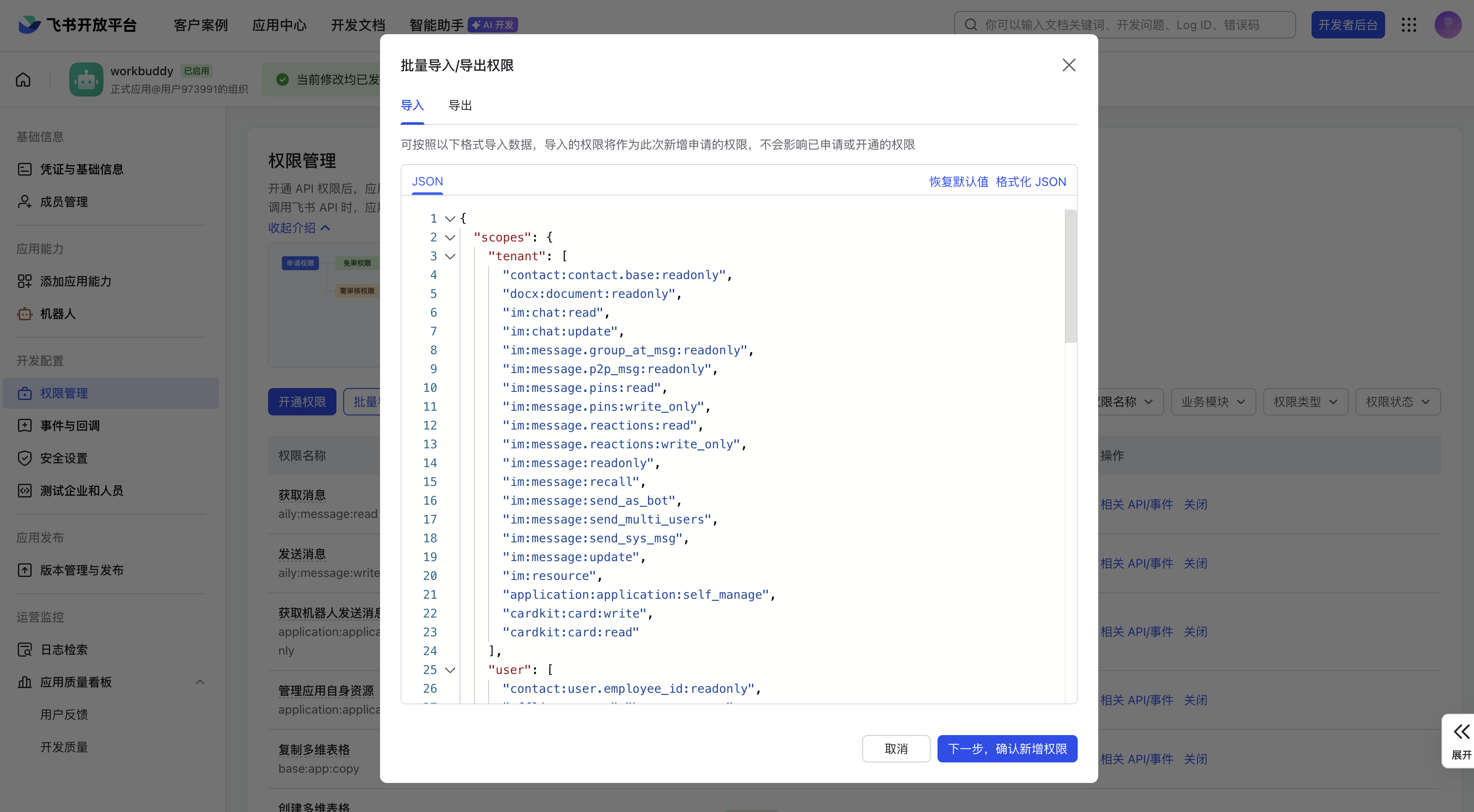
- 在“凭证与基础信息”获取 App ID 和 App Secret;
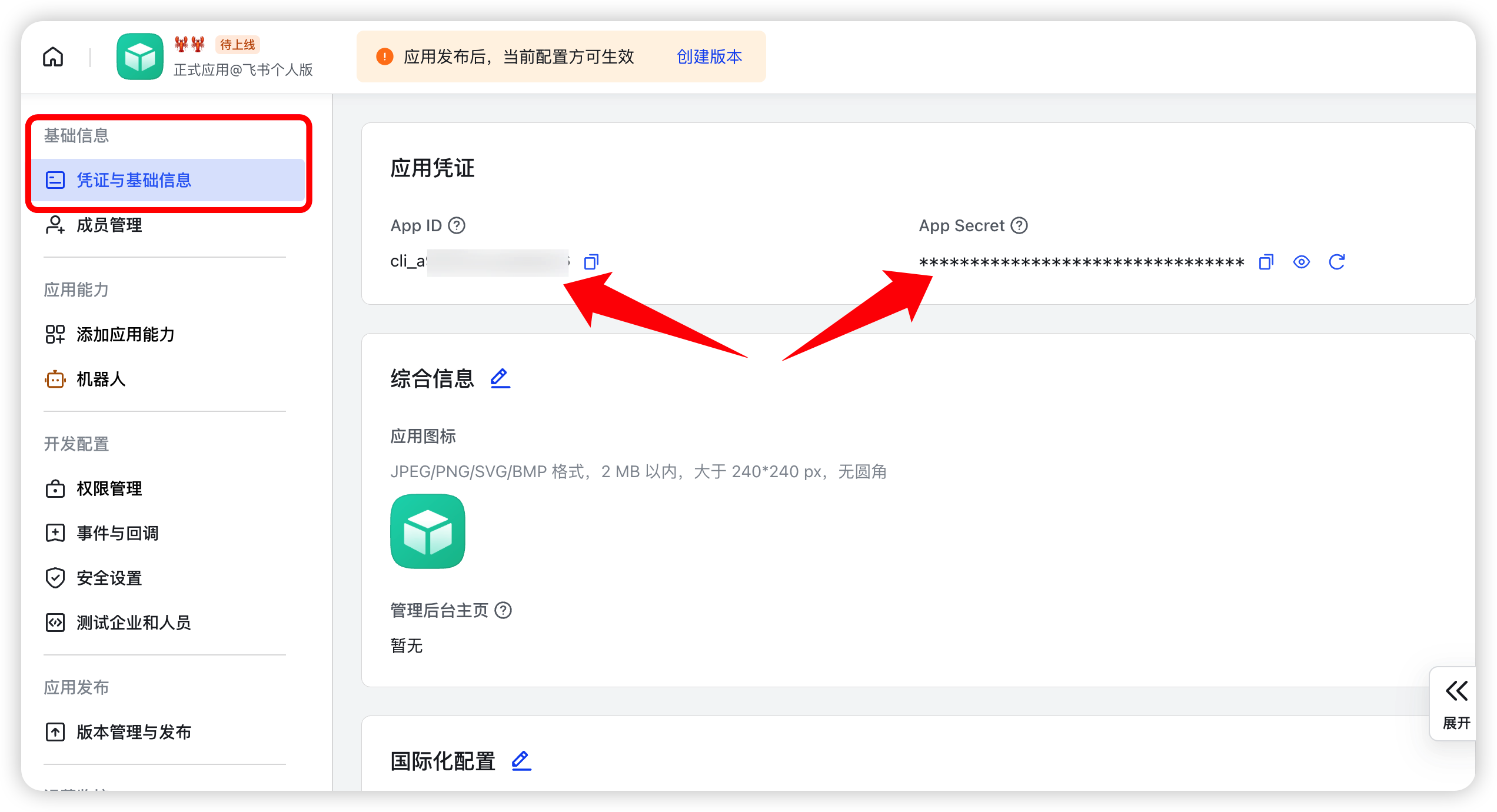
- 将凭证填写到 WorkBuddy,生成或复制回调信息;
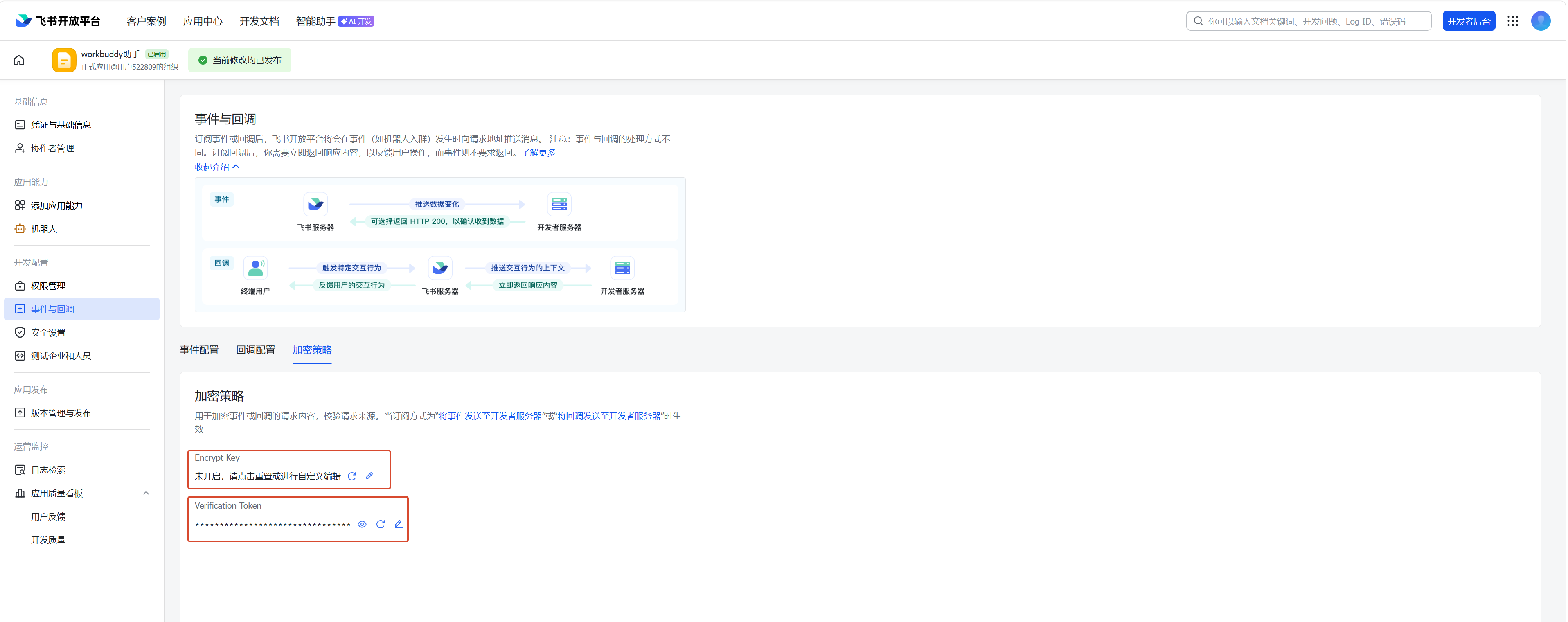
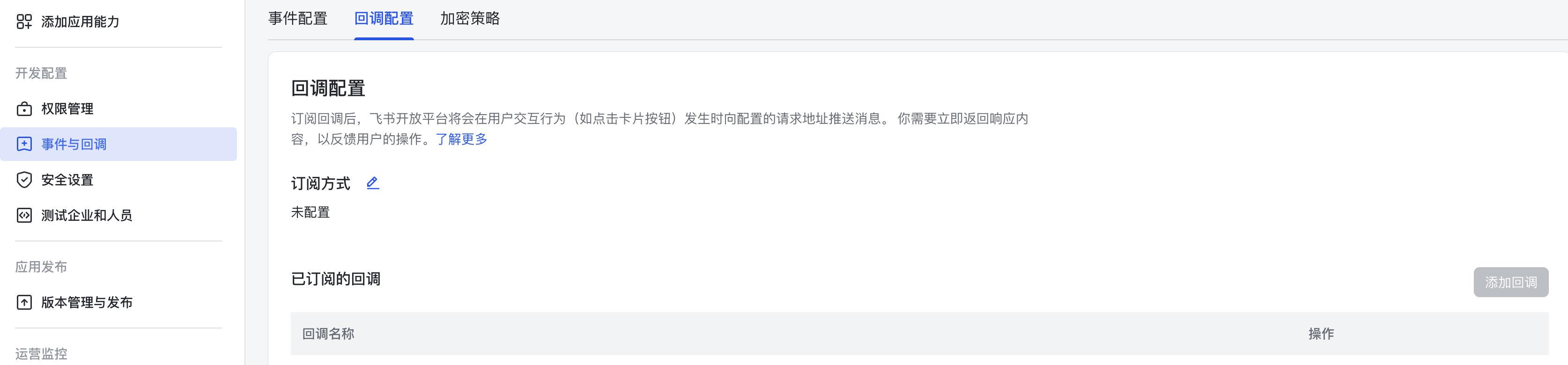
- 在飞书配置事件订阅与回调;
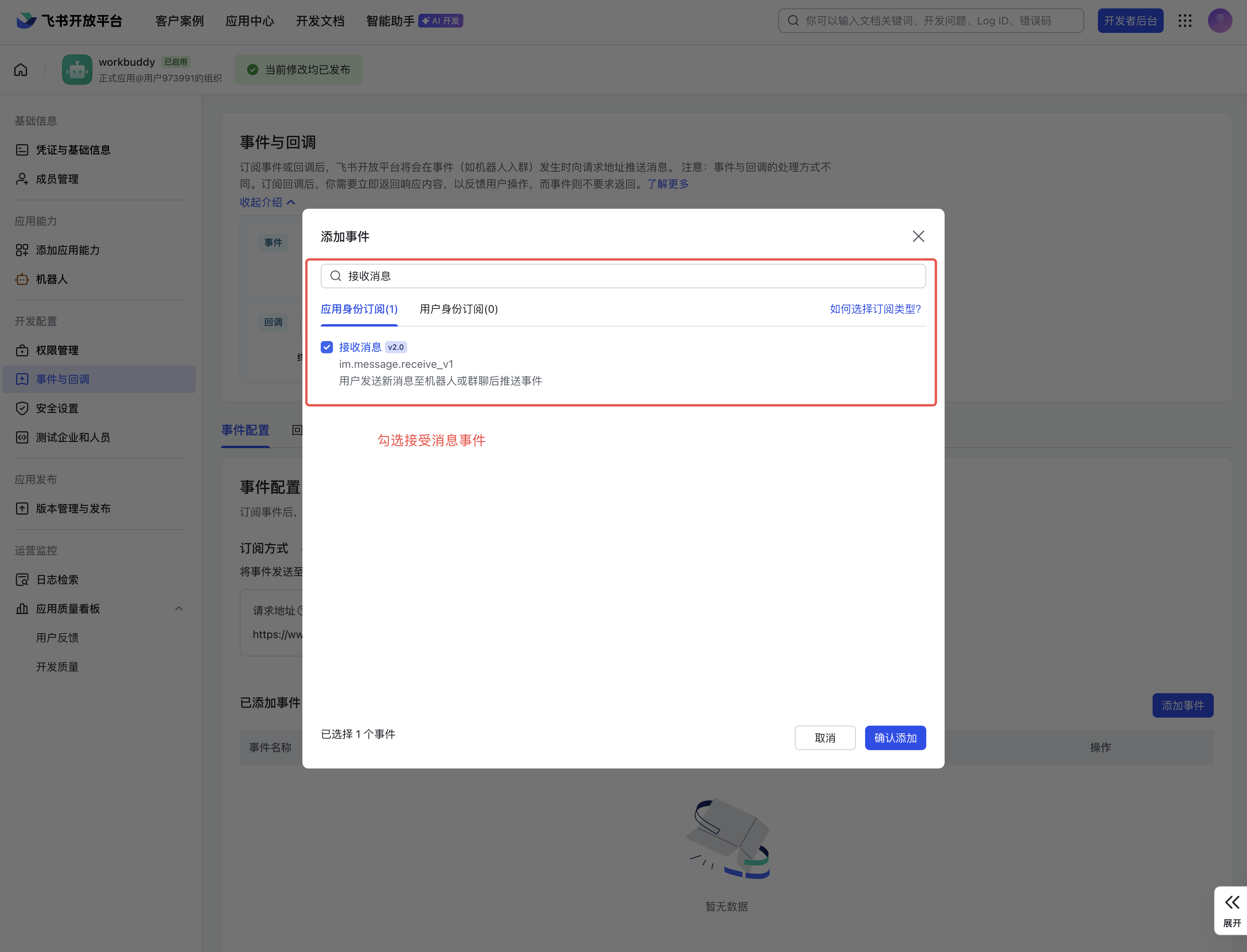
- 添加接收消息、卡片交互等当前指南要求的事件;
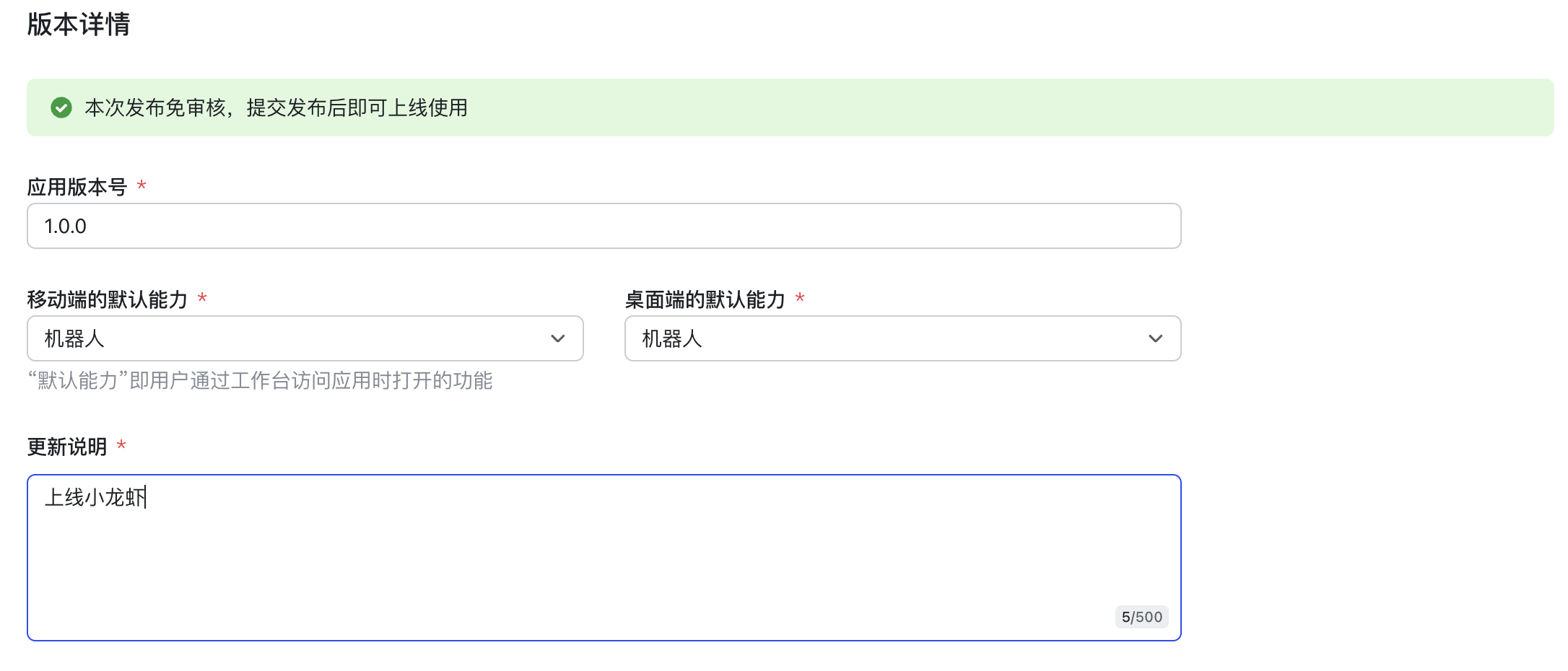
- 创建版本并发布应用;
- 在飞书内向机器人发送只读测试任务。
来源:WorkBuddy 官方指南。
接入钉钉
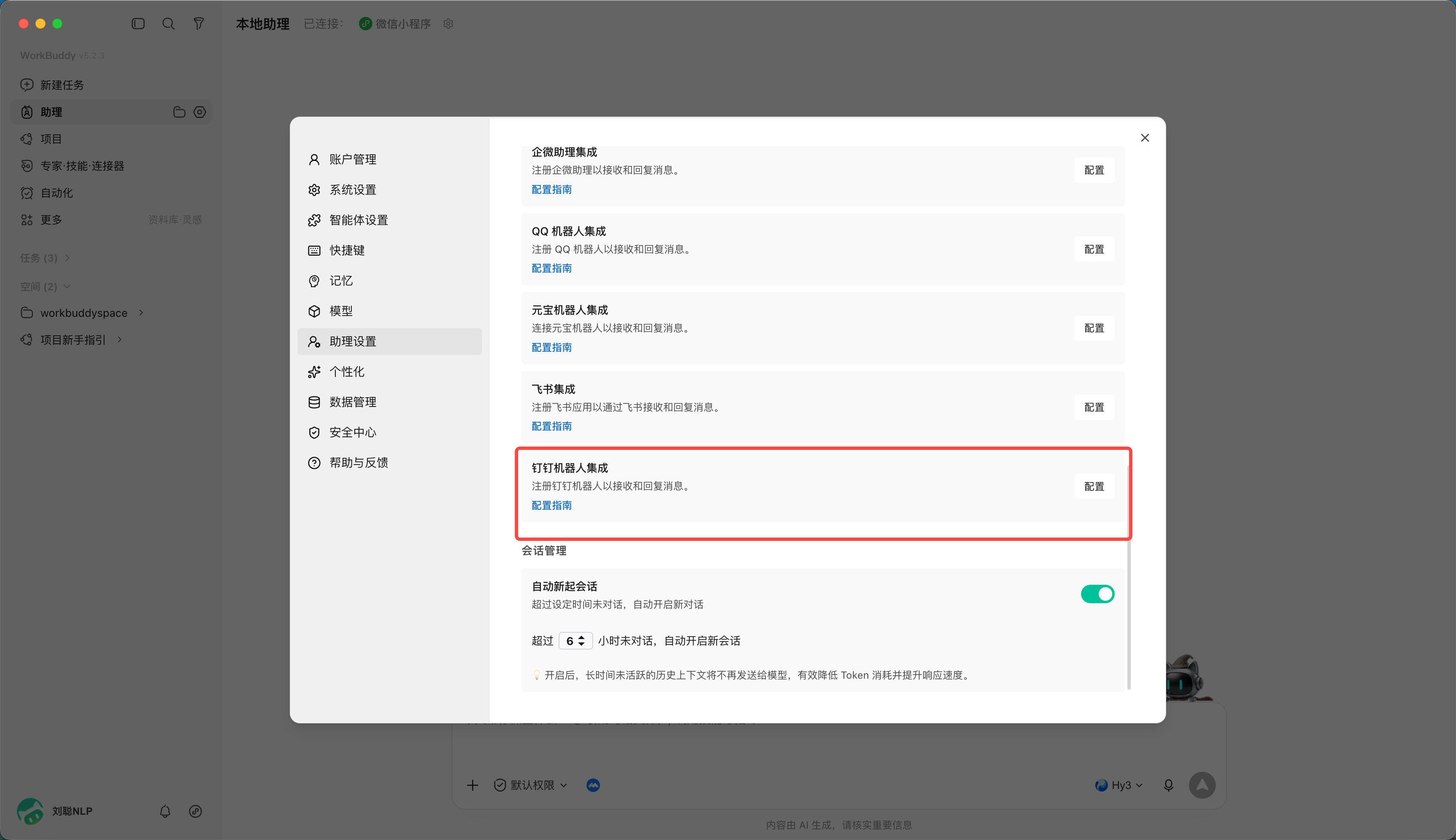
- 创建应用与机器人使用企业管理员账号登录钉钉开发者后台;
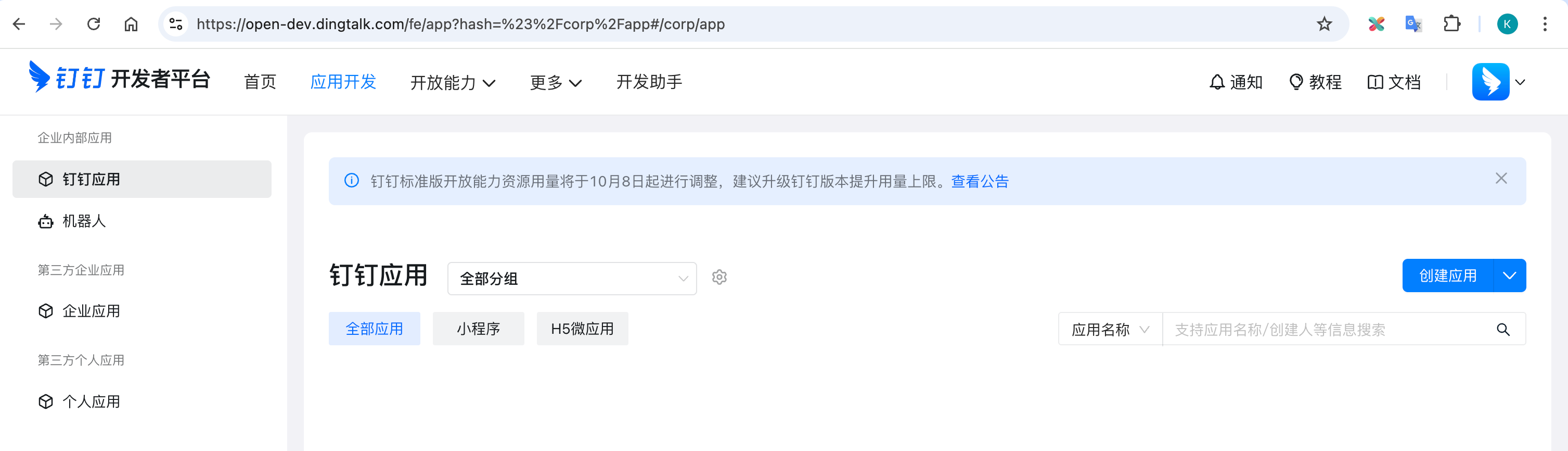
- 进入“应用开发”,创建应用;
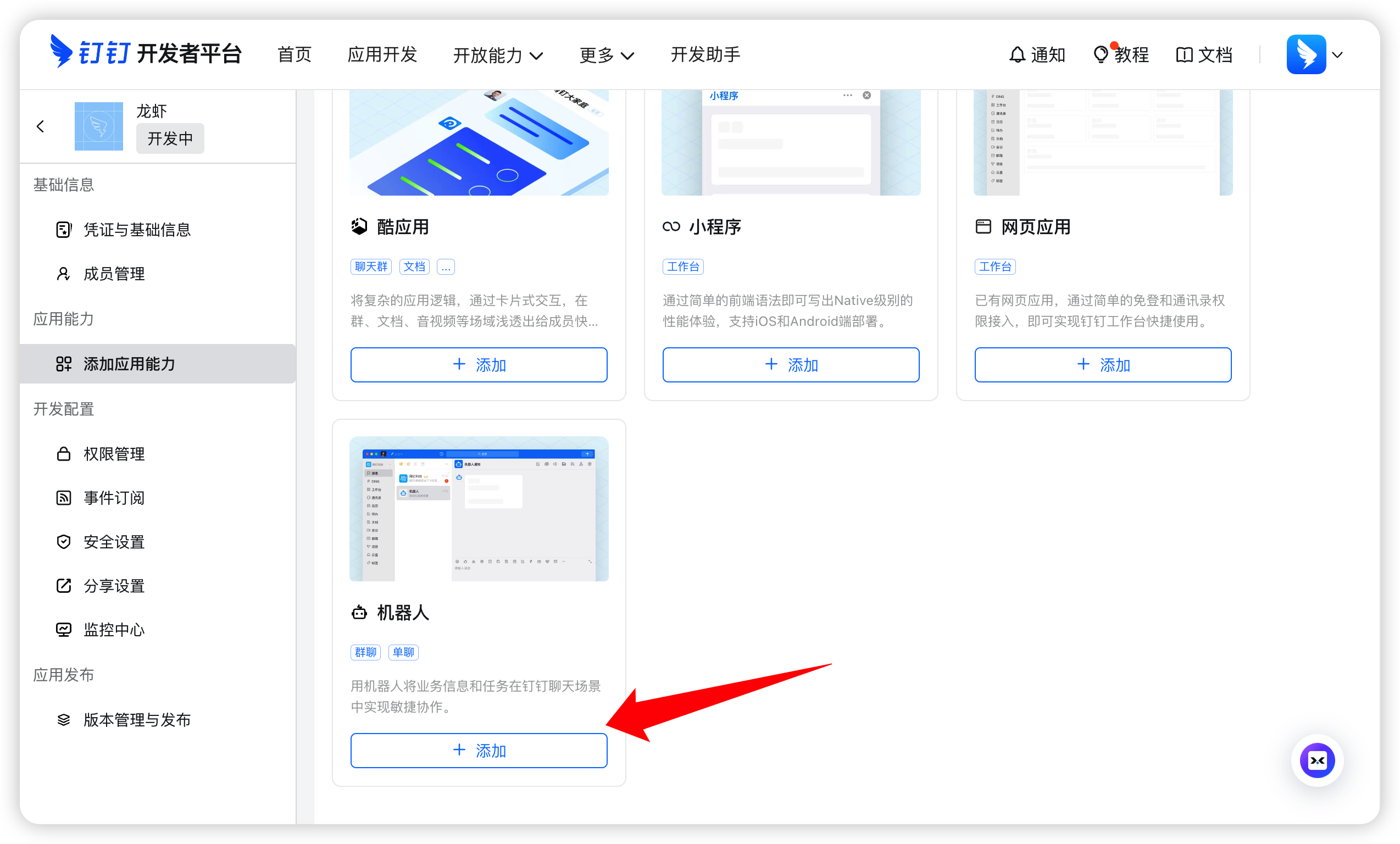
- 为应用添加机器人能力,填写机器人名称、描述和头像并确认发布;
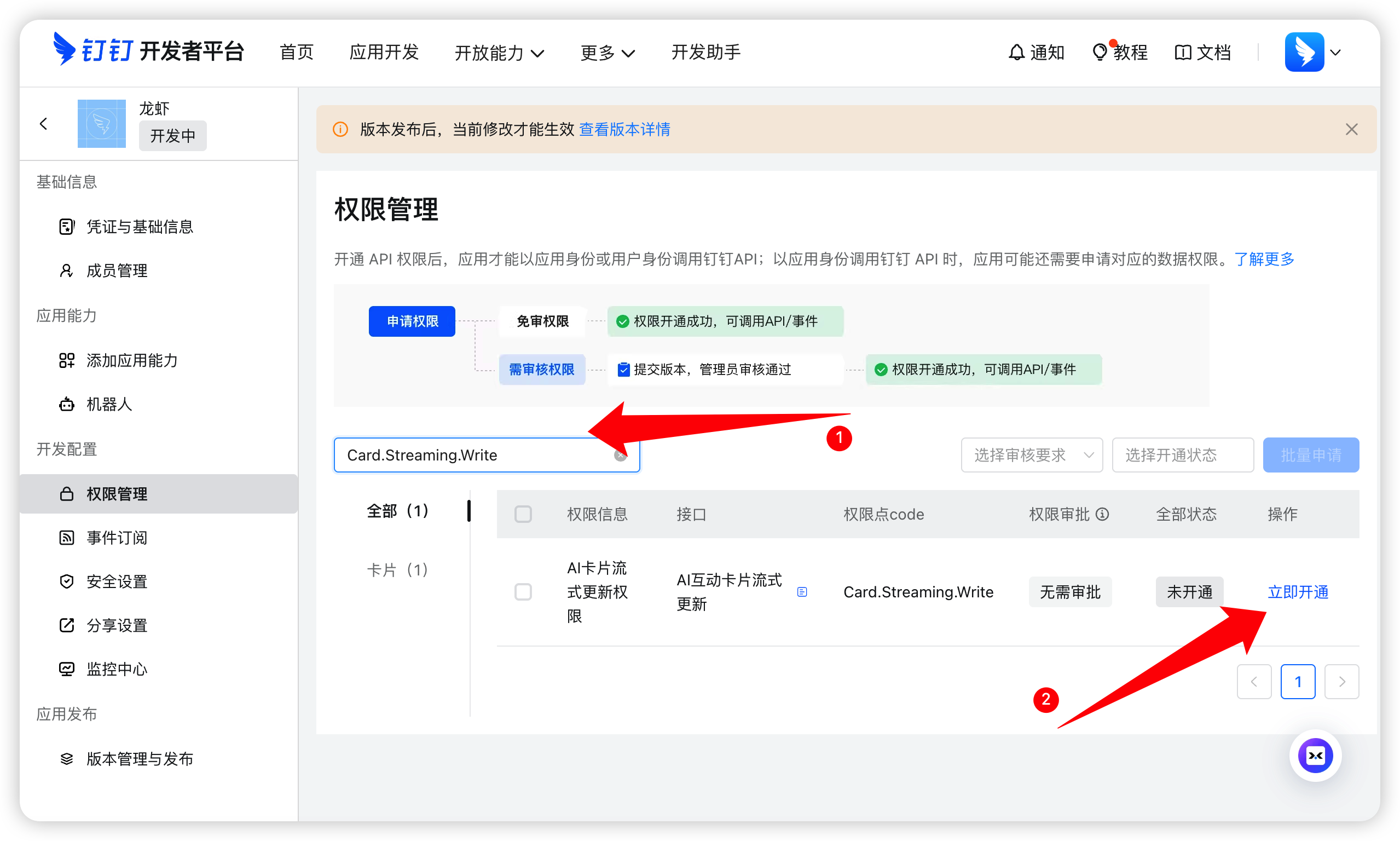
- 优先在测试组织或测试群完成验证。
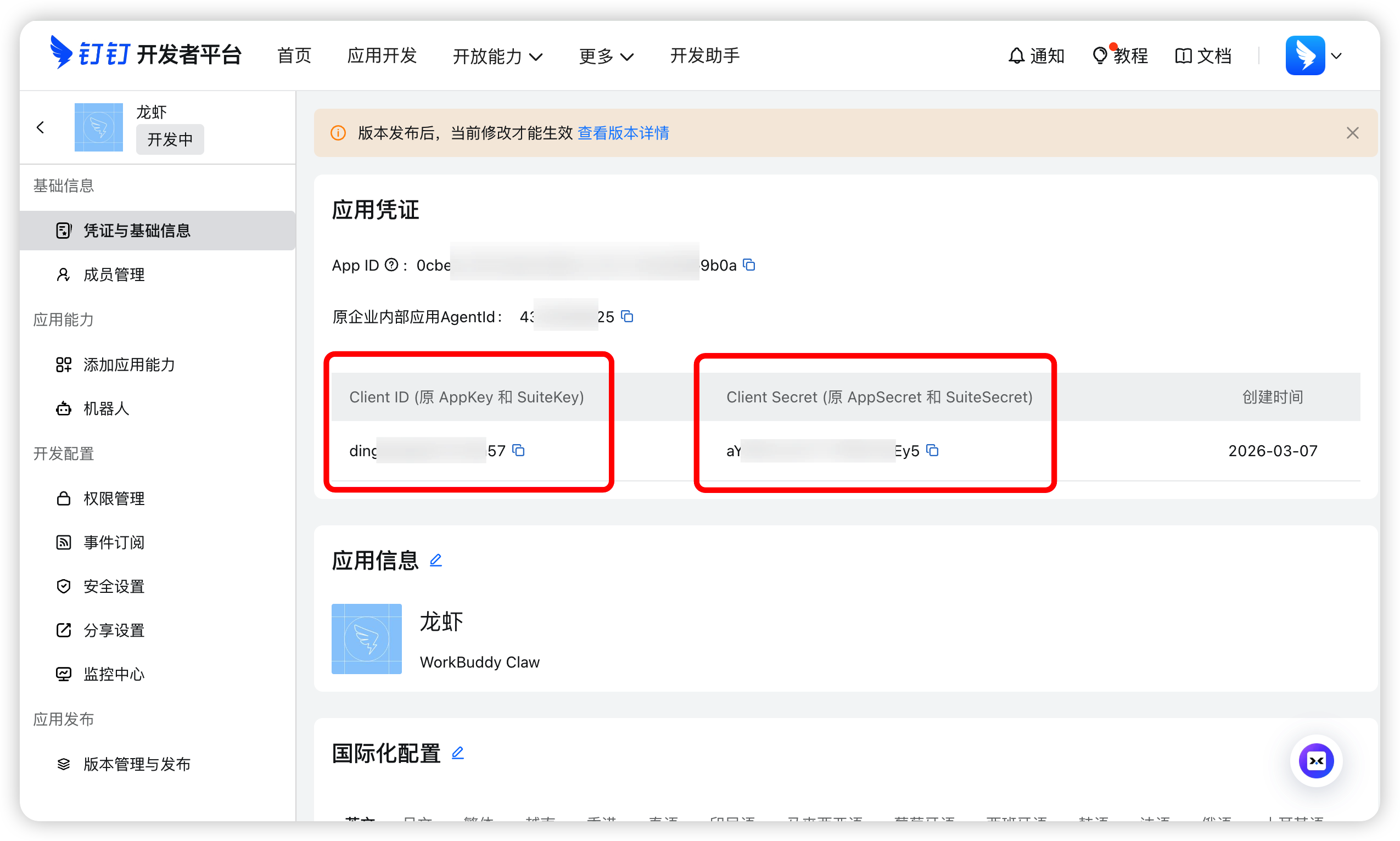
来源:WorkBuddy 官方指南。